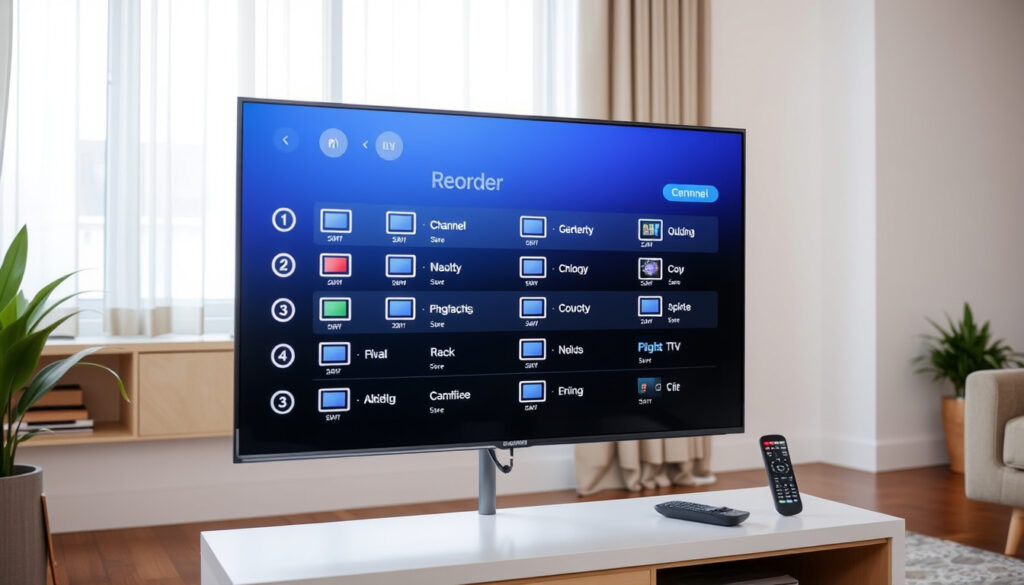
Ordenar Canales TV Samsung – Guía Paso a Paso 2025
Organizar los canales en un televisor Samsung puede parecer complicado al principio, especialmente si se acaba de adquirir un nuevo modelo o si la lista de canales se ha desconfigurado tras una actualización. Afortunadamente, el sistema Tizen que utilizan los televisores Samsung ofrece herramientas integradas que facilitan esta tarea en pocos minutos.
El proceso varía ligeramente según el tipo de señal (TDT, cable o satélite) y el modelo del control remoto, pero los pasos fundamentales se mantienen constantes en la mayoría de dispositivos comercializados entre 2024 y 2025. Esta guía reúne las indicaciones más prácticas para lograr una organización personalizada sin necesidad de asistencia técnica.
Antes de modificar el orden de los canales, resulta imprescindible realizar una sintonización completa. Sin este paso inicial, las opciones de edición quedarán limitadas y algunos canales podrían no aparecer en la lista. A continuación se explica el procedimiento completo, desde la configuración básica hasta las soluciones para problemas frecuentes.
¿Cómo ordenar los canales en una TV Samsung?
La ordenación de canales en televisores Samsung sigue un método uniforme que se aplica tanto a modelos QLED como Crystal UHD o LED convencionales. El acceso al menú de edición se realiza a través del control remoto, utilizando botones específicos que pueden variar según el modelo.
Acceso desde el control remoto
En los mandos más recientes con diseño minimalista, el procedimiento requiere presionar CH LIST seguido de TOOLS para acceder a la opción de modificar números de canal. En controles con ruleta central, basta con pulsar el botón del medio y navegar hasta la lista de canales. Los botones de flecha arriba y abajo, erroneamente confundidos con los de cambio de canal, no ofrecen acceso directo al menú de edición.
Puntos clave a tener en cuenta
- El método universal funciona en el 90% de los modelos Samsung posteriores a 2018
- Es necesario activar el modo Todos los canales para editar la lista completa
- Las actualizaciones de firmware mejoran la ordenación automática de los canales detectados
- Los canales favoritos pueden organizarse independientemente de la lista general
- Se puede renombrar, eliminar o bloquear canales durante el proceso de edición
- El tiempo estimado varía entre 3 y 10 minutos según la cantidad de canales
Mantén presionado el botón de canal durante unos segundos para abrir un menú rápido que facilita el acceso directo a las opciones de edición en algunos modelos.
| Modelo | Método de acceso | Requisitos | Tiempo aprox. |
|---|---|---|---|
| Serie Q 2024 (QLED) | Menú Editar canales | Firmware actualizado | 5 minutos |
| Crystal UHD | Control remoto directo | Sintonizador TDT activo | 3 minutos |
| LED clásico | CH LIST > TOOLS | Ninguno específico | 4 minutos |
| Modelos antiguos (pre-2018) | CH LIST > TOOLS | Sintonización previa | 6 minutos |
¿Por qué no puedo ordenar los canales en mi TV Samsung?
Las dificultades al intentar reorganizar los canales suelen tener causas identificables. En la mayoría de los casos, el problema se origina en una sintonización incompleta, conexiones defectuosas o configuraciones del menú que no se han activado correctamente. Identificar la causa específica permite aplicar la solución adecuada sin necesidad de pasos adicionales.
Canales que no aparecen o lista desordenada
Cuando la lista muestra canales repetidos, fuera de orden o simplemente no incluye todos los disponibles, la primera acción debe ser repetir la sintonización automática. Este proceso, accesible desde Emisión > Sintonización automática en el menú de ajustes, detecta nuevamente todas las señales y actualiza la numeración. La duración depende de la intensidad de la señal y puede extenderse varios minutos.
Si el problema persiste tras la nueva sintonización, conviene verificar la conexión física de la antena o el cable coaxial. Una conexión suelta o dañada puede provocar la pérdida de multiplexores digitales y afectar la detección de canales. En estos casos, revisar el cable y asegurarlo firmemente al conector RF resuelve frecuentemente el inconveniente.
Problemas con el control remoto
Los mandos a distancia con diseño simplificado pueden presentar dificultades de configuración. Si los botones CH o el joystick central no responden como se espera, Samsung recomienda acceder a Inicio > Selección de canales para configurar el mando correctamente. Como alternativa funcional, la aplicación SmartThings permite controlar el televisor desde el smartphone cuando el mando físico presenta fallos.
Samsung lanza periódicamente actualizaciones del firmware que modifican elementos de la interfaz. Mantener el software actualizado desde Ajustes > Soporte > Actualización de software puede resolver problemas de compatibilidad con los canales y mejorar la estabilidad general del sistema.
Restablecimiento de fábrica
Cuando ningún otro método surte efecto, el restablecimiento de fábrica elimina todas las configuraciones personalizadas, incluyendo la lista de canales. Esta opción se encuentra en Ajustes > General > Restablecer. Tras ejecutarla, es indispensable repetir la sintonización automática desde cero para reconstruir la lista de canales en el orden deseado.
¿Hay diferencias para ordenar canales por modelo o tipo de señal en TV Samsung?
El sistema operativo Tizen mantiene una estructura de menús relativamente uniforme en los televisores Samsung, aunque existen variaciones significativas según el tipo de señal utilizada y las características técnicas de cada modelo. Comprender estas diferencias permite adaptar el procedimiento y evitar intentos infructuosos.
Sintonización por fuente de señal
La Television Digital Terrestre (TDT) mediante antena convencional constituye el método más habitual en España. El proceso requiere acceder al menú de Emisión, identificado con el icono de una antena, y ejecutar la sintonización automática. Para usuarios con conocimientos técnicos avanzados, la sintonización manual permite especificar la frecuencia y el ancho de banda de cada multiplexor local.
La recepción por cable requiere seleccionar el modo cable durante la configuración de sintonización. En este caso, resulta conveniente utilizar el modo experto disponible en los ajustes avanzados para configurar parámetros específicos del operador de cable. La señal satelital, por su parte, sigue un procedimiento similar a la TDT, aunque exige verificar la alineación correcta de la antena parabólica según las indicaciones del manual del modelo.
| Fuente | Pasos específicos |
|---|---|
| TDT / Antena | Menú Emisión > Sintonización automática (digital) o manual (frecuencia/ancho banda) |
| Cable | Seleccionar modo cable en sintonización experta; usar conector RF |
| Satélite | Similar a TDT, verificar alineación antena parabólica según manual del modelo |
Los errores TDT relacionados con EIT o mensajes de “sin señal” pueden deberse a multiplexores locales no disponibles en la zona. En estos casos, la sintonización manual por canal o frecuencia específica resulta necesaria para restaurar los canales afectados.
Variaciones entre gamas y series
Los modelos de gama alta como los QLED incorporan funciones adicionales de edición que no siempre están disponibles en dispositivos de entrada. Sin embargo, la funcionalidad básica de ordenación permanece accesible en todas las series. Las diferencias más notables se encuentran en la velocidad de procesamiento y en la capacidad de gestionar listas extensas con mayor fluidez.
En los modelos más recientes de 2024, Samsung ha integrado mejoras en el sistema operativo Tizen que facilitan la personalización de listas de canales. Estas actualizaciones incluyen tiempos de carga reducidos y una navegación más intuitiva por los menús de edición. Quienes posean modelos anteriores pueden beneficiarse igualmente de estas mejoras actualizando el firmware a través de la conexión a internet.
Evolución de la ordenación de canales en Samsung
La gestión de canales en los televisores Samsung ha experimentado cambios significativos a lo largo de los últimos años, reflejando la evolución tanto del hardware como del software de la marca surcoreana. Comprender esta trayectoria contextualiza las opciones disponibles actualmente.
- 2023: Samsung introduce la ordenación por voz mediante Bixby, permitiendo organizar canales mediante comandos de voz en modelos seleccionados de gama alta.
- 2024: Las mejoras incorporadas en Tizen OS permiten crear listas personalizadas con mayor flexibilidad, incluyendo la opción de marcar canales favoritos rápidamente.
- 2025: La integración de inteligencia artificial proporciona sugerencias de orden basándose en los hábitos de visualización del usuario, optimizando la experiencia personalizada.
Los tutoriales en video disponibles en plataformas como YouTube confirman la rapidez con la que pueden realizarse estos procesos visuales. Samsung ha trabajado para estandarizar la interfaz en todos sus modelos recientes, facilitando la transición para usuarios que actualizan sus dispositivos.
Información verificada e imprecisiones conocidas
Basándose en la documentación oficial y en la experiencia acumulada por comunidades de usuarios, es posible distinguir entre la información confirmada y aquella que presenta variaciones según el contexto. Esta distinción resulta útil para establecer expectativas realistas.
- Los pasos estándar funcionan en el 90% de modelos posteriores a 2018
- La interfaz Tizen se mantiene uniforme en estructuras similares
- El proceso de sintonización automática detecta canales TDT, cable y satélite
- Variaciones regionales en sintonizadores TDT según normativa local
- Diferencias menores en ubicación de opciones según versión de firmware
- Compatibilidad con funciones avanzadas según modelo específico
Para verificar el modelo exacto del dispositivo, Samsung recomienda acceder a Ajustes > Soporte, donde se muestra información detallada del modelo y la versión del software instalada. Esta información resulta útil al contactar con el soporte técnico o al buscar soluciones específicas para situaciones particulares.
Contexto tecnológico
Los televisores Samsung con sistema Tizen representan una de las plataformas de smart TV más extendidas a nivel mundial. La decisión de Samsung de mantener una estructura de menús consistente facilita la familiarización de los usuarios con cada nuevo modelo, reduciendo la curva de aprendizaje necesaria para aprovechar todas las funcionalidades.
En comparación con competidores como LG con webOS o Sony con Android TV, el ecosistema Samsung destaca por su estabilidad y la coherencia de su interfaz a lo largo de las diferentes generaciones de productos. Esta filosofía de diseño implica que los conocimientos adquiridos con un modelo resultan transferibles a dispositivos más recientes, aunque siempre conviene verificar las particularidades de cada versión.
Fuentes consultadas y referencias oficiales
“Edita tu lista de canales fácilmente desde el menú de configuración de tu Smart TV Samsung. Personaliza el orden según tus preferencias para un acceso más rápido a tus canales favoritos.”
— Manual oficial Samsung, sección de configuración de canales
Las indicaciones recopiladas proceden de múltiples fuentes especializadas, incluyendo tutoriales técnicos verificados, manuales de usuario específicos por modelo y comunidades de soporte oficial. La convergencia de estos materiales permite ofrecer un procedimiento fiable y actualizado para las necesidades más comunes.
Para consultas específicas sobre modelos concretos, Samsung pone a disposición su servicio de atención al cliente y la aplicación Samsung Members, donde usuarios y técnicos comparten experiencias y soluciones documentadas. Si los problemas persisten tras seguir los pasos indicados, estas vías proporcionan asistencia personalizada basada en las características particulares de cada dispositivo.
Resumen y próximos pasos
Ordenar los canales en un televisor Samsung es un proceso accesible que no requiere conocimientos técnicos avanzados. La clave reside en realizar primero una sintonización completa y luego acceder al menú de edición mediante las opciones disponibles en cada modelo. Con unos pocos minutos de atención, es posible personalizar la lista según las preferencias individuales y acceder rápidamente a los canales más vistos.
Para profundizar en temas relacionados, resulta interesante explorar la configuración avanzada de dispositivos conectados o descubrir cómo acceder a contenidos en directo de emisoras autonómicas mediante las funciones de televisión conectada.
¿Necesito actualizar el software para ordenar canales Samsung?
No es estrictamente necesario, pero mantener el firmware actualizado mejora la estabilidad del sistema y puede resolver problemas de compatibilidad con la ordenación de canales. Las actualizaciones se realizan desde Ajustes > Soporte > Actualización de software.
¿Qué hacer si no aparecen todos los canales al ordenar en Samsung TV?
Repite la sintonización automática desde el menú de Emisión. Si el problema continúa, verifica la conexión de la antena o cable y considera realizar una sintonización manual especificando las frecuencias locales.
¿Cómo resetear y reordenar canales en TV Samsung?
Accede a Ajustes > General > Restablecer para restaurar los valores de fábrica. Tras el reinicio, ejecuta la sintonización automática completa y luego reorganiza los canales según preferencia.
¿Ordenar canales TDT o antena en Smart TV Samsung?
El procedimiento es idéntico para TDT y antena convencional. Accede a Emisión > Sintonización automática y espera a que el sistema detecte todos los canales disponibles antes de proceder a la ordenación.
¿Hay diferencias para ordenar canales por modelo de TV Samsung?
Los pasos fundamentales se mantienen constantes, pero los modelos QLED y de gamas superiores pueden incluir funciones adicionales de edición. Los modelos antiguos utilizan la combinación CH LIST > TOOLS.
¿Cómo ordenar canales en TV Samsung con cable?
Selecciona el modo cable durante la configuración de sintonización y utiliza el modo experto para configurar parámetros específicos del operador. Una vez detectados, ordénalos mediante el menú Editar canales.
¿Por qué no puedo ordenar los canales en mi TV Samsung?
Las causas más frecuentes son una sintonización incompleta, el modo de visualización incorrecto (asegúrate de seleccionar Todos los canales) o problemas de conexión con la antena o el cable de señal.
Mas articulos relacionados
 Feliz Fin de Semana – 150+ Mensajes e Imágenes para WhatsApp
 Cómo ha quedado el Sevilla hoy: resultado, puntos y noticias
 In Bocca al Lupo Altea: Significado del Modismo y el Restaurante
 Ley de Memoria Democrática: Guía 2025 para Nietos y Bisnietos
 Sevilla FC contra Real Madrid: resultado, resumen y dónde ver
 Alerta por Evento Costero – Zonas Afectadas y Precauciones
 Pasar de WEBP a JPG gratis: guía completa online y offline
 Cómo crear una cuenta Gmail: guía completa paso a paso